
De ‘toch-nog-goed-uitgepakte’ vergissingsaankoop.
Vandaag bereikte mij, als voormalig redactie-expert van de vraag-en-antwoord rubriek voor de bladen Klik&Klaar en PC Kompas, een noodkreet uit mijn vriendenkring. Ik voelde mij meteen weer die computerdokter van toen, een functie die ik toch zo’n acht jaar heb vervuld. De bladen zijn inmiddels allebei ter ziele, want de tegenwoordige Chatbot weet veel sneller raad en opereert vanuit een groter en actueler kennisarchief. Voor Klik&Klaar heette mijn rubriek ‘De Digitale Werkplek’ en voor PC Kompas werd ik ‘Dr. Debug’ of ‘Ronnie Algorithmus’ genoemd, want bij dat laatste blad deden we net of er een redactie was van twee digihulp-artsen. We wisten natuurlijk heel goed dat de namen praktisch, licht technisch, betrouwbaar en een tikje nerdy alsook nuchter moesten klinken.
De dame in kwestie beschrijft het volgende probleem:
Ik heb een chromebook gekocht. Ik dacht ik koop een laptop. Blijkt het een chromebook te zijn. Weet ik veel. Maar nu moet ik opeens een abonnement van 100 euro per jaar hebben voor Microsoft 365. Waarom? Op mijn laptop was het gratis.
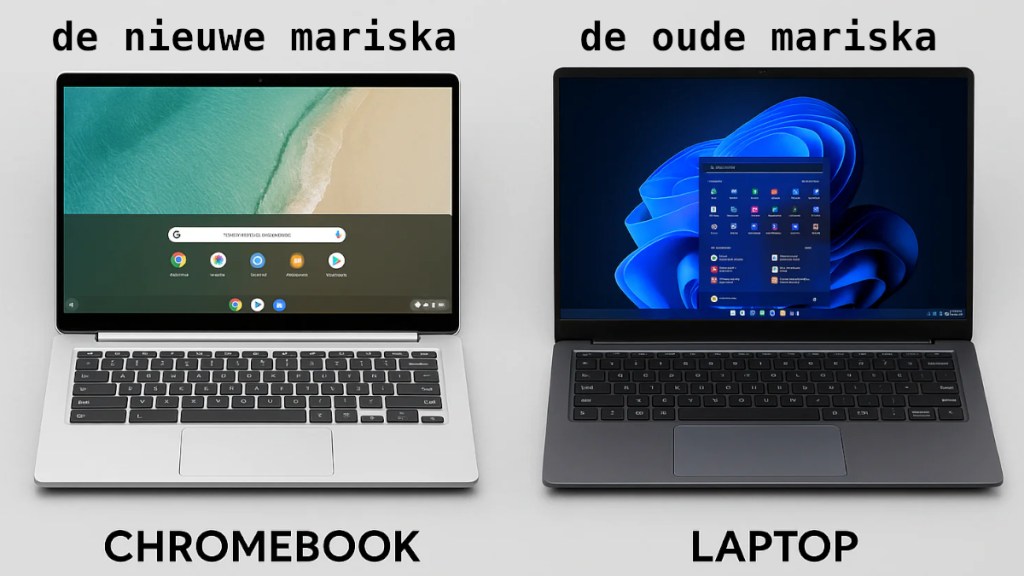
Ik kon hier meteen uit mijn hoofd antwoord op geven want ik heb zo’n kwestie onlangs nog bij de hand gehad. Het is vreemd dat ik mij nu een manplainer voel terwijl ik daar vroeger niet in het minste last van had. Ik antwoordde desondanks heel Klik&Klaar-promptig en PC-kompasserig:
Een Chromebook draait op ChromeOS, niet op Windows of macOS. Microsoft 365 is nooit gratis geweest. Op veel Windows-laptops zat vroeger óf een tijdelijke proefversie óf een door de fabrikant meegekochte licentie (soms ‘verborgen’ in de prijs).
Op een Chromebook kun je Microsoft 365 via de browser gebruiken (office.com). Dan hebben we het over een betaald abonnement. Je kunt ook gratis alternatieven gebruiken zoals Google Docs (en Sheets en Slides).
Documenten → Google Docs → Word-equivalent
Presentaties → Google Slides → PowerPoint-equivalent
Spreadsheets → Google Sheets → Excel-equivalent
Op jouw Chromebook draait al software die alles aanstuurt. Het heet ChromeOS (geen Windows). De stuurprogramma’s (drivers) zitten ingebakken in het systeem. Jij hoeft (en kunt) die drivers niet los installeren of beheren. Het besturingssysteem regelt automatisch toetsenbord, scherm, wifi, printer, enz. Dat is ook meteen het verschil met je vorige apparaat: het bezit van ChromeOS betekent dat Google dat regelt op de achtergrond. Bij Windows moet je je veel meer bezighouden met drivers, licenties en installaties. Alles draait en werkt bij jou technisch prima, alleen is het geen Windows, dus Microsoft Office zit er niet automatisch bij. Geen paniek dus. Er zit al veel op.
Ok, jij werkt met Powerpoint. Dat programma ben je kwijt. Wat is daarvoor de oplossing? Voor PowerPoint op een Chromebook heb je in de praktijk 2 nette opties.
Optie 1 — PowerPoint via de browser.
Dit is de meest “PowerPoint-achtige” optie. Je gaat naar office.com. Je logt in met een Microsoft-account. PowerPoint werkt in de browser. Het nadeel is dat je hiervoor wél Microsoft 365 nodig hebt, maar het voordeel dat je maximale compatibiliteit bezit (met de extensie .pptx). Als je echt PowerPoint nodig hebt en veel uitwisselt met anderen, is dit de meest verstandige keuze.
Optie 2 — Google Presentaties (gratis, vaak voldoende)
Google Presentaties (Slides) zit standaard op de Chromebook. Je kunt .pptx-bestanden gewoon in Google Presentaties openen. Opslaan kan weer als .pptx. Het voordeel is: gratis, geen abonnement. Het nadeel: héél complexe animaties of lettertypes kunnen iets veranderen. Voor 90% van de presentaties is dit prima.
Het lijkt me duidelijk: kies voor optie 2. Google Presentaties zit al op je Chromebook. Klik linksonder op de Launcher, typ “Presentaties” of ga naar slides.google.com. Je kunt daar .pptx-bestanden openen en bewerken.
En voor een woordbestand? vraagt ze.
Voor een Word-bestand (.doc of .docx) op een Chromebook kun je ook prima terecht bij Google’s gratis optie: Google Documenten (Google Docs). Klik op de Launcher en typ “Documenten”, of ga naar docs.google.com. Je kunt je .docx-bestanden daar openen en bewerken.
Ik concludeer: eigenlijk heb je nu iets anders dan je dacht, maar voor reizen, onderweg, werken en alles in de cloud is het misschien juist handiger dan je oude laptop.
 ronaldvannoorden.com